Bu sürüm bence bu güne kadar yayınlanan en derli toplu ve en iyi teknik paket oldu. X6 sürümüne kadar paketin adı CorelDESIGNER Technical Suite idi ve X6 sürümünde adı CorelDRAW Technical Suite olarak değiştirildi. Bu aslında CorelDRAW ismini bir marka ve üst çatı isim yapma girişimidir ve başarılı olduğunu da söyleyebilirim.
CorelDRAW ve Mimarlık etiketine sahip kayıtlar gösteriliyor. Tüm kayıtları göster
18 Mart 2015 Çarşamba
CorelDRAW Technical Suite X7 yayınlandı
Corel, teknik illüstrasyon, teknik çizim ve tasarım yazılım paketi olan CorelDRAW Technical Suite X7'yi yayınladı.
20 Kasım 2013 Çarşamba
CorelCAD 2014 yayınlandı.
Corel'in CAD tarafındaki yazılımı CorelCAD yeni sürümü olan 2014 yayınlandı. Yeni sürümde Native DWG desteği ile DWG dosyalarını hiç bir import / export filtresinden geçirmeden açıp, işleyip kaydedebilirsiniz. Kullanıcı arayüzü olarak Windows Ribbon'u seçebilirsiniz, katman şeffaflığını ayarlayabilirsiniz. CorelDESIGNER ile bütünleşik bir uyum içinde çalışan ve daha bir çok özellik getiren CorelCAD 2014'ün hem windows hem de macos işletim sistemlerinde 64 bit olarak çalışabildiğini de söylemeden geçmemeliyim.
İlgilenenler CorelCAD resmi internet sayfasından tüm detaylara ulaşabilir.
14 Şubat 2013 Perşembe
CorelDRAW için ücretsiz makro: Mirror
CorelDRAW için bedava sahip olabileceğiniz bir diğer makro/eklenti de Mirror adındaki kullanışlı bir makro. Mirror makrosu normalde CorelDRAW'da yapamayacağınız bir işlemi gerçekleştiriyor. Aşağıdaki animasyondan da anlayabileceğiniz gibi seçilen nesneleri yine sonradan seçeceğiniz çizginin açısına göre karşı tarafta ayna görüntüsünü kopyalıyor.
24 Mayıs 2010 Pazartesi
CADTool4 ile CorelDRAW'ın CAD özelliklerini güçlendirin.
Özellikle teknik çizim, mimari, geometri ve matematik ile ilgilenen CorelDRAW kullanıcıları için büyük kolaylıklar sağlaan eklenti (makro) hem X4 hem de X5 sürümleri için ayrı ayrı piyasaya sürülmüş. .NET Framework 2.0 gerektiren eklentide özellikler farklı bölümlere ayrılmış. Bu bölümleri detaylı inceleyelim.
20 Ağustos 2009 Perşembe
HatchFill makrosu yenilendi.
Daha çok mimari çizimlerde kullanılan Hatch (tarama) dolgu CorelDRAW'ın gizli özelliklerinden biri. Normalde doğrudan Hatch dolgu CorelDRAW'da yapmak mümkün olmasa da biraz daha derinlere indiğinizde gerçekleştirebileceğiniz bir özellik. Hatch Fill için uzun yolunu (makro kullanmadan) burada anlatmıştım. Kısa yolu ise bir CorelDRAW makrosu: Hatch Fill.


2 Nisan 2009 Perşembe
Hatch (Tarama) Dolgu için makro
CorelDRAW'da normal şartlarda Hatch fill uygulanamıyor. Daha önce anlattığım yöntem dışında daha basit ama daha hızlı hatch fill uygulamanızı sağlayan bir makro var: Hatch Fill
Hatch Fill makrosu basit taramalar oluşturmanızı sağlıyor. Sadece çizgi uzaklığı, çizgi kalınlığı ve açıya müdahale edebiliyorsunuz. Graphic Style'daki birden çok hatch, çizgi şekli, çizgi rengi gibi özelliklere müdahale edebiyorsunuz.
Buradan indirebileceğiniz makro Hızlı Hatch Fill için oldukça pratik çözüm sunmasının dışında Hatch'i çizime de dönüştürebiliyor.
Hatch Fill makrosu basit taramalar oluşturmanızı sağlıyor. Sadece çizgi uzaklığı, çizgi kalınlığı ve açıya müdahale edebiliyorsunuz. Graphic Style'daki birden çok hatch, çizgi şekli, çizgi rengi gibi özelliklere müdahale edebiyorsunuz.Buradan indirebileceğiniz makro Hızlı Hatch Fill için oldukça pratik çözüm sunmasının dışında Hatch'i çizime de dönüştürebiliyor.
30 Mart 2009 Pazartesi
CorelDRAW'da Hatch (Tarama)
Hatch ya da hatching. Dilimize İngilizceden geçmiş bir kelimedir. Sözcük anlamının “yumurtadan çıkmak”, “tasarlamak” gibi enteresan karşılıkları olmasının sebebi de aslında bu kelimenin İngilizceye Fransızcadan (hachure) geçmiş olmasıdır Grafiksel anlamda Hatch’in karşılığı “tarama” dır. Orta çağ avrupasında gölgeleme ve tonlama tekniği olarak türemiş ve günümüzde ise daha çok mimari planların süslenmesi için kullanılan (ıslak mekan, kolon belirtme gibi) çizgilerle boyama tekniğidir.
Hatch, CorelDRAW’da belirtilen bir özellik olmamasına karşın daha ziyade teknik çizim için kullanılan CorelDESIGNER da olmazsa olmaz bir özelliktir. CorelDRAW’da derinlere gizlenmiş ve tahminimce CorelDRAW geliştiricilerinin de unuttuğu bu özelliği ortaya çıkarmaya başlayalım.
CorelDRAW’da bir hatch dolgusu hazırlamak için yolu biraz uzatacağız ama sonuca da ulaşacağız. CorelDRAW’da mimari çizmlerle uğraşanların da duasını alacağız :)
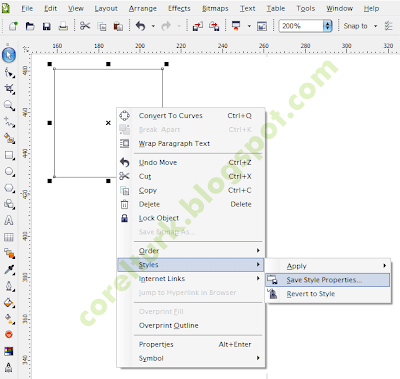
Öncelikle basit bir nesne çizelim. Bir dikdörtgen ile başlayabiliriz. Nesnemizin üzerine sağ tuşla tıklayalım ve Styles>Save Styles Properties komutunu seçelim.
Karşımıza aşağıdaki gibi bir pencere çıkacak. Burada yeni oluşturacağımız Style’a isim vermemiz gerekiyor. Hatch Style yazılan yere kendi style isminizi verebilirsiniz.
Style’ımızı oluşturduktan sonra CTRL+J tuş kombinasyonuyla Options penceresini açalım. Burada Document>Styles kısmından kendi Style’ımızı bulup seçiyoruz. Fill bölümünden de Hatch Fill’i işaretleyip Edit butonuna tıklıyoruz.
Karşımıza Hatch Fill diyalog penceresi geliyor . New Hatch butonuna tıklayıp asıl görmek istediğimiz yere geliyoruz.
New Hatch from Selected. Bu pencerede hatch (tarama) desenimizi çok detaylı bir şekilde oluşturabiliriz. Çizgi şekli, kalınlığı, rengi ve diğer özellikleri ile çizgilerin arasındaki mesafe ve açısı, merkezden uzaklığı gibi değerleri dilediğimiz gibi değiştirebiliyoruz. + tuşuna basarak ikinci bir tarama ekleyip çapraz taramalar oluşturabiliyoruz. Küçük bir not; Line Style kısmında enhanced i seçmemenizi tavsiye ediyorum, seçilince CorelDRAW kendini kapatıyor. Bu da muhtemelen CorelDESIGNER özelliği olan ve CorelDRAW’da bulunmayan gelişmiş çizgi seçenekleri ile ilgili olmayan bir kütüphaneyi açmaya çalışmasından kaynaklanıyor.
Tüm ayarları yaptıktan sonra OK tuşlarına basıp pencereleri kapatıyoruz.
Nesnemizi seçip sağ tuşla tıklayıp Styles>Apply>Hatch Style tıklıyoruz. İşte oluşturduğumuz hatch (tarama) deseni aslında CorelDRAW’da bulunmayan bir Hatch Fill olarak nesnemize yansımış oluyor.


Dilediğiniz kadar Hatch stilleri oluşturup bunları bir kütüphane olarak kaydedip sonradan kullanabilirsiniz. Ayrıca Designer için bulabileceğiniz Hatch kütüphanelerini de kullanabilirsiniz.
Hatch, CorelDRAW’da belirtilen bir özellik olmamasına karşın daha ziyade teknik çizim için kullanılan CorelDESIGNER da olmazsa olmaz bir özelliktir. CorelDRAW’da derinlere gizlenmiş ve tahminimce CorelDRAW geliştiricilerinin de unuttuğu bu özelliği ortaya çıkarmaya başlayalım.
CorelDRAW’da bir hatch dolgusu hazırlamak için yolu biraz uzatacağız ama sonuca da ulaşacağız. CorelDRAW’da mimari çizmlerle uğraşanların da duasını alacağız :)
Öncelikle basit bir nesne çizelim. Bir dikdörtgen ile başlayabiliriz. Nesnemizin üzerine sağ tuşla tıklayalım ve Styles>Save Styles Properties komutunu seçelim.
Karşımıza aşağıdaki gibi bir pencere çıkacak. Burada yeni oluşturacağımız Style’a isim vermemiz gerekiyor. Hatch Style yazılan yere kendi style isminizi verebilirsiniz.
Style’ımızı oluşturduktan sonra CTRL+J tuş kombinasyonuyla Options penceresini açalım. Burada Document>Styles kısmından kendi Style’ımızı bulup seçiyoruz. Fill bölümünden de Hatch Fill’i işaretleyip Edit butonuna tıklıyoruz.
Karşımıza Hatch Fill diyalog penceresi geliyor . New Hatch butonuna tıklayıp asıl görmek istediğimiz yere geliyoruz.
New Hatch from Selected. Bu pencerede hatch (tarama) desenimizi çok detaylı bir şekilde oluşturabiliriz. Çizgi şekli, kalınlığı, rengi ve diğer özellikleri ile çizgilerin arasındaki mesafe ve açısı, merkezden uzaklığı gibi değerleri dilediğimiz gibi değiştirebiliyoruz. + tuşuna basarak ikinci bir tarama ekleyip çapraz taramalar oluşturabiliyoruz. Küçük bir not; Line Style kısmında enhanced i seçmemenizi tavsiye ediyorum, seçilince CorelDRAW kendini kapatıyor. Bu da muhtemelen CorelDESIGNER özelliği olan ve CorelDRAW’da bulunmayan gelişmiş çizgi seçenekleri ile ilgili olmayan bir kütüphaneyi açmaya çalışmasından kaynaklanıyor.
Tüm ayarları yaptıktan sonra OK tuşlarına basıp pencereleri kapatıyoruz.Nesnemizi seçip sağ tuşla tıklayıp Styles>Apply>Hatch Style tıklıyoruz. İşte oluşturduğumuz hatch (tarama) deseni aslında CorelDRAW’da bulunmayan bir Hatch Fill olarak nesnemize yansımış oluyor.


Dilediğiniz kadar Hatch stilleri oluşturup bunları bir kütüphane olarak kaydedip sonradan kullanabilirsiniz. Ayrıca Designer için bulabileceğiniz Hatch kütüphanelerini de kullanabilirsiniz.
Kaydol:
Kayıtlar (Atom)


