Yeni, kullanışlı ve matbaalar, reprodüksiyon/film çıkış atölyeleri için olmazsa olmaz bir makro sessiz sedasız Macromonster'da satışa sunuldu.
Sancho CDR Preflight.
Öncelikle preflight nedir bilmeyenler için kısaca açıklayalım. Preflight'ın sözlük anlamını "uçuş öncesi hazırlık" diye çevirebiliriz. Masaüstü yayıncılıkta ise Preflight film/kalıp öncesi hataları kontrol etmek, oluşabilecek hataların önüne geçmek demektir. Örneğin dökümanınzda RGB resimler varsa bunları CMYK'ya çevirmek gerekebilir, ya da DropShadow'lar ve lensler'in bitmap'e çevrilmesi gerekebilir. Bir başka örnek olarak da CMYK basılacak bir işte spot renk bulunmaması, bulunuyor ise bu rengi matbaanızın renk profiline göre CMYK'ya çevirmek gerekir. Bunlar yapılmadığında ekranda gördüğünüzden daha farklı bir işi elinize almanız olası...
13 Nisan 2009 Pazartesi
Ücretsiz Clipart isteyenler...

Grafikerlerin, tasaımcıların olmazsa olmaz kaynaklarından biri de vektörel clipart'lar. Fakat ücretsiz ve iyi kalitede vektörel clipart bulmak zor. Open Clipart açık kaynak lisansıyla kaliteli ve bedava clipart'lar sunuyor. CorelTURK Blog'u açtığım zamanların başında OpenClipart'tan bahsetmiştim. O zaman 6900 adetlik bir kütüphaneye sahip olan Open Clipart geçen zaman içerisinde sayısını 12.337'ye yükseltmiş. SVG biçiminde olan clipartlar CorelDRAW'da da sorunsuz kullanılabiliyor. Bedava Clipart kaynağı Open Clipart'ın sitesi burada. 12.337 adetlik kütüphaneyi de buradan doğrudan indirebilirsiniz.
9 Nisan 2009 Perşembe
CorelTÜRK Blog Anketleri 3 - CorelDRAW'ı Hangi Sektörde kullanıyorsunuz?
Bir anketimiz daha sonuçlandı... CorelTÜRK Blog müdavimleri CorelDRAW'ı kullandıkları sektör dağılımları şöyle:
Matbaa 250 kişi (%56)
Tekstil 55 kişi (%12)
Web Tasarım 41 kişi (%9)
İnşaat 7 kişi (%1)
Makine 8 kişi (%1)
Diğer 60 (%13)
CorelDRAW Kullanmıyorum 19 kişi (%4)
Ankete göre bir genelleme yaparsak CorelDRAW kullanıcılarının büyük çoğunluğu Matbaa / Ambalaj sektöründe. İkinci sırada ise diğer sektörler geliyor. Buraya Tabela ve açıkhava reklamcılığı sektörünü eklemediğimden dolayı bu "diğer" seçeneğinin büyük bir kısmını bu sektörün oluşturduğunu düşünüyorum. Üçüncü sırada ise Tekstil sektörü ve arkasından da web tasarımı geliyor. CorelDRAW kullanmayanların sayısı ise makine ve mimarlık sektörlerinden fazla. Makine ve mimarlık sektörlerinde ağırlıklı olarak Autocad kullanıldığını biliyoruz. Bunun dışında ise yine teknik çizim işiyle ilgilenenler CorelDRAW yerine CorelDesigner'i tercih ediyorlar.
Tüm katılımcılara teşekkür ederim.
Matbaa 250 kişi (%56)Tekstil 55 kişi (%12)
Web Tasarım 41 kişi (%9)
İnşaat 7 kişi (%1)
Makine 8 kişi (%1)
Diğer 60 (%13)
CorelDRAW Kullanmıyorum 19 kişi (%4)
Ankete göre bir genelleme yaparsak CorelDRAW kullanıcılarının büyük çoğunluğu Matbaa / Ambalaj sektöründe. İkinci sırada ise diğer sektörler geliyor. Buraya Tabela ve açıkhava reklamcılığı sektörünü eklemediğimden dolayı bu "diğer" seçeneğinin büyük bir kısmını bu sektörün oluşturduğunu düşünüyorum. Üçüncü sırada ise Tekstil sektörü ve arkasından da web tasarımı geliyor. CorelDRAW kullanmayanların sayısı ise makine ve mimarlık sektörlerinden fazla. Makine ve mimarlık sektörlerinde ağırlıklı olarak Autocad kullanıldığını biliyoruz. Bunun dışında ise yine teknik çizim işiyle ilgilenenler CorelDRAW yerine CorelDesigner'i tercih ediyorlar.
Tüm katılımcılara teşekkür ederim.
3 Nisan 2009 Cuma
CorelTÜRK Çoklu Ölçülendirme 2.0
2 Nisan 2009 Perşembe
Hatch (Tarama) Dolgu için makro
CorelDRAW'da normal şartlarda Hatch fill uygulanamıyor. Daha önce anlattığım yöntem dışında daha basit ama daha hızlı hatch fill uygulamanızı sağlayan bir makro var: Hatch Fill
Hatch Fill makrosu basit taramalar oluşturmanızı sağlıyor. Sadece çizgi uzaklığı, çizgi kalınlığı ve açıya müdahale edebiliyorsunuz. Graphic Style'daki birden çok hatch, çizgi şekli, çizgi rengi gibi özelliklere müdahale edebiyorsunuz.
Buradan indirebileceğiniz makro Hızlı Hatch Fill için oldukça pratik çözüm sunmasının dışında Hatch'i çizime de dönüştürebiliyor.
Hatch Fill makrosu basit taramalar oluşturmanızı sağlıyor. Sadece çizgi uzaklığı, çizgi kalınlığı ve açıya müdahale edebiliyorsunuz. Graphic Style'daki birden çok hatch, çizgi şekli, çizgi rengi gibi özelliklere müdahale edebiyorsunuz.Buradan indirebileceğiniz makro Hızlı Hatch Fill için oldukça pratik çözüm sunmasının dışında Hatch'i çizime de dönüştürebiliyor.
1 Nisan 2009 Çarşamba
Vektörlerin renklerine hükmedin.
CorelDRAW'da vektörlerin renklerini tonlama ya da ayar bazında düzenlemek için fazla seçeneğimiz bulunmuyor. Bir vektör nesneler topluluğunu (genelde clipart için düşünelim) seçip Effects>Adjust menüsünü açtığımızda karşımıza sadece şu 4 seçenek çıkıyor;
Brightness / Contrast / Intensity
Color Balance
Gamma
Hue / Saturation / Lightness
Bu 4 seçeneğin dışındakiler ise vektörlere değil bitmap'lere müdahale etmek için kullanılıyor. Örneğin selective color renk düzenlemede vazgeçilmez bir özelliktir fakat vektörleri çin kullanamayız.
Woxxom bu eksikliği gidermek için çok başarılı bir makro yazmış. Vector CMYK Channel Mixer. Neler yapabildiğini kısaca özetleyelim.

Brightness / Contrast / Intensity
Color Balance
Gamma
Hue / Saturation / Lightness
Bu 4 seçeneğin dışındakiler ise vektörlere değil bitmap'lere müdahale etmek için kullanılıyor. Örneğin selective color renk düzenlemede vazgeçilmez bir özelliktir fakat vektörleri çin kullanamayız.
Woxxom bu eksikliği gidermek için çok başarılı bir makro yazmış. Vector CMYK Channel Mixer. Neler yapabildiğini kısaca özetleyelim.

30 Mart 2009 Pazartesi
CorelDRAW'da Hatch (Tarama)
Hatch ya da hatching. Dilimize İngilizceden geçmiş bir kelimedir. Sözcük anlamının “yumurtadan çıkmak”, “tasarlamak” gibi enteresan karşılıkları olmasının sebebi de aslında bu kelimenin İngilizceye Fransızcadan (hachure) geçmiş olmasıdır Grafiksel anlamda Hatch’in karşılığı “tarama” dır. Orta çağ avrupasında gölgeleme ve tonlama tekniği olarak türemiş ve günümüzde ise daha çok mimari planların süslenmesi için kullanılan (ıslak mekan, kolon belirtme gibi) çizgilerle boyama tekniğidir.
Hatch, CorelDRAW’da belirtilen bir özellik olmamasına karşın daha ziyade teknik çizim için kullanılan CorelDESIGNER da olmazsa olmaz bir özelliktir. CorelDRAW’da derinlere gizlenmiş ve tahminimce CorelDRAW geliştiricilerinin de unuttuğu bu özelliği ortaya çıkarmaya başlayalım.
CorelDRAW’da bir hatch dolgusu hazırlamak için yolu biraz uzatacağız ama sonuca da ulaşacağız. CorelDRAW’da mimari çizmlerle uğraşanların da duasını alacağız :)
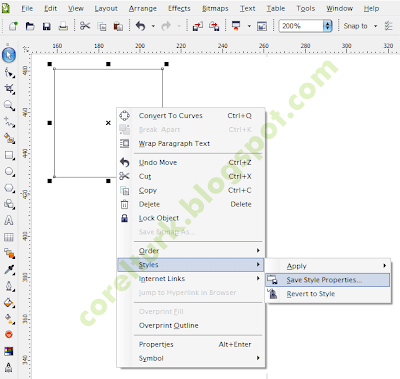
Öncelikle basit bir nesne çizelim. Bir dikdörtgen ile başlayabiliriz. Nesnemizin üzerine sağ tuşla tıklayalım ve Styles>Save Styles Properties komutunu seçelim.
Karşımıza aşağıdaki gibi bir pencere çıkacak. Burada yeni oluşturacağımız Style’a isim vermemiz gerekiyor. Hatch Style yazılan yere kendi style isminizi verebilirsiniz.
Style’ımızı oluşturduktan sonra CTRL+J tuş kombinasyonuyla Options penceresini açalım. Burada Document>Styles kısmından kendi Style’ımızı bulup seçiyoruz. Fill bölümünden de Hatch Fill’i işaretleyip Edit butonuna tıklıyoruz.
Karşımıza Hatch Fill diyalog penceresi geliyor . New Hatch butonuna tıklayıp asıl görmek istediğimiz yere geliyoruz.
New Hatch from Selected. Bu pencerede hatch (tarama) desenimizi çok detaylı bir şekilde oluşturabiliriz. Çizgi şekli, kalınlığı, rengi ve diğer özellikleri ile çizgilerin arasındaki mesafe ve açısı, merkezden uzaklığı gibi değerleri dilediğimiz gibi değiştirebiliyoruz. + tuşuna basarak ikinci bir tarama ekleyip çapraz taramalar oluşturabiliyoruz. Küçük bir not; Line Style kısmında enhanced i seçmemenizi tavsiye ediyorum, seçilince CorelDRAW kendini kapatıyor. Bu da muhtemelen CorelDESIGNER özelliği olan ve CorelDRAW’da bulunmayan gelişmiş çizgi seçenekleri ile ilgili olmayan bir kütüphaneyi açmaya çalışmasından kaynaklanıyor.
Tüm ayarları yaptıktan sonra OK tuşlarına basıp pencereleri kapatıyoruz.
Nesnemizi seçip sağ tuşla tıklayıp Styles>Apply>Hatch Style tıklıyoruz. İşte oluşturduğumuz hatch (tarama) deseni aslında CorelDRAW’da bulunmayan bir Hatch Fill olarak nesnemize yansımış oluyor.


Dilediğiniz kadar Hatch stilleri oluşturup bunları bir kütüphane olarak kaydedip sonradan kullanabilirsiniz. Ayrıca Designer için bulabileceğiniz Hatch kütüphanelerini de kullanabilirsiniz.
Hatch, CorelDRAW’da belirtilen bir özellik olmamasına karşın daha ziyade teknik çizim için kullanılan CorelDESIGNER da olmazsa olmaz bir özelliktir. CorelDRAW’da derinlere gizlenmiş ve tahminimce CorelDRAW geliştiricilerinin de unuttuğu bu özelliği ortaya çıkarmaya başlayalım.
CorelDRAW’da bir hatch dolgusu hazırlamak için yolu biraz uzatacağız ama sonuca da ulaşacağız. CorelDRAW’da mimari çizmlerle uğraşanların da duasını alacağız :)
Öncelikle basit bir nesne çizelim. Bir dikdörtgen ile başlayabiliriz. Nesnemizin üzerine sağ tuşla tıklayalım ve Styles>Save Styles Properties komutunu seçelim.
Karşımıza aşağıdaki gibi bir pencere çıkacak. Burada yeni oluşturacağımız Style’a isim vermemiz gerekiyor. Hatch Style yazılan yere kendi style isminizi verebilirsiniz.
Style’ımızı oluşturduktan sonra CTRL+J tuş kombinasyonuyla Options penceresini açalım. Burada Document>Styles kısmından kendi Style’ımızı bulup seçiyoruz. Fill bölümünden de Hatch Fill’i işaretleyip Edit butonuna tıklıyoruz.
Karşımıza Hatch Fill diyalog penceresi geliyor . New Hatch butonuna tıklayıp asıl görmek istediğimiz yere geliyoruz.
New Hatch from Selected. Bu pencerede hatch (tarama) desenimizi çok detaylı bir şekilde oluşturabiliriz. Çizgi şekli, kalınlığı, rengi ve diğer özellikleri ile çizgilerin arasındaki mesafe ve açısı, merkezden uzaklığı gibi değerleri dilediğimiz gibi değiştirebiliyoruz. + tuşuna basarak ikinci bir tarama ekleyip çapraz taramalar oluşturabiliyoruz. Küçük bir not; Line Style kısmında enhanced i seçmemenizi tavsiye ediyorum, seçilince CorelDRAW kendini kapatıyor. Bu da muhtemelen CorelDESIGNER özelliği olan ve CorelDRAW’da bulunmayan gelişmiş çizgi seçenekleri ile ilgili olmayan bir kütüphaneyi açmaya çalışmasından kaynaklanıyor.
Tüm ayarları yaptıktan sonra OK tuşlarına basıp pencereleri kapatıyoruz.Nesnemizi seçip sağ tuşla tıklayıp Styles>Apply>Hatch Style tıklıyoruz. İşte oluşturduğumuz hatch (tarama) deseni aslında CorelDRAW’da bulunmayan bir Hatch Fill olarak nesnemize yansımış oluyor.


Dilediğiniz kadar Hatch stilleri oluşturup bunları bir kütüphane olarak kaydedip sonradan kullanabilirsiniz. Ayrıca Designer için bulabileceğiniz Hatch kütüphanelerini de kullanabilirsiniz.
Sancho Mirror Fountain Fill
Sancho Mirror Fountain Fill ücretsiz bir CorelDRAW makrosu. Yaptığı işlem ise nesnelere verdiğiniz Fountain Fill'leri (Degradeleri) tersine çevirmek. Doğrusal, konikal, dairesel ya da kare şeklindeki degradelere verdiğiniz renkleri tam tersine çeviriyor. Bir tıklamayla bunu yapmak hem eğlenceli hem de tasarımınıza hız katıyor.
Makroyu buradan ücretsiz indirebilirsiniz.

Makroyu buradan ücretsiz indirebilirsiniz.
16 Mart 2009 Pazartesi
Live Fillet 1.22
Shelby'nin Live Fillet makrosu 1.22 sürümüne yükseltilmiş. Önceki sürümüne göre de oldukça geliştirilmiş. Yeni sürümde fillet dışında diğer iki köşe efekti olan scallop ve chamfer etkilerini uygulamak da mümkün hale gelmiş. Köşe yuvarlama, kesme ve içeri doğru yuvarlama etkilerini gerçek zamanlı olarak (anında) görebiliyorsunuz. Kullanıcı arayüzünde de değişiklikler yapılmış. Makro penceresi son kullanılan pozisyonunu hatırlayabiliyor. Detaylı bilgi için buraya gözatabilirsiniz.
3 Mart 2009 Salı
Corel Painter 11 yayınlandı.
Corel Corp.'un satın aldıktan sonra ciddi anlamda geliştirdiği ve dünya çapında çok sayıda kullanıcısı olan nadir programlardan biri olan Painter'in son sürümü yayınlandı. Corel Painter 11'i satın aldığınızda eşsiz texture kütüphanesi, gradient'ler, nozzle'lar, fırçalar, stok fotoğraflara ve bunların yanında da yeni RealBristle dry media fırçalarına da sahip oluyorsunuz.
Corel Painter 11 yeni Hard Media Controls ve RealBristle dry media özelliği ile daha yaratıcı çizimler sunuyor. Gelişmiş seçim işlemleri, gelişmiş Wacom Tablet desteği, yeni renk yönetim sistemi, gelişmiş Adobe Photoshop desteği, yeni transform araçları ve bunların dışında bir çok yenilikle Corel Painter 11 dijital sanatçıların ilgisini çekmeye devam edeceğe benziyor.Yeni özelliklerden birkaçının videosuna buradan , buradan ve şuradan ulaşabilirsiniz. Detaylı bilgi için Corel Painter'in web sayfası burada.
Kaydol:
Kayıtlar (Atom)

