Efektler / Effects etiketine sahip kayıtlar gösteriliyor. Tüm kayıtları göster
30 Nisan 2015 Perşembe
CorelDRAW GS X7.4 - Yenilik 3 - Yumuşak Gölgeler
CorelDRAW Graphics Suite X7.4 ile CorelDRAW ve CorelPHOTOPAINT için yine bir çok yeni özellik getirdi. Bu yeni özelliklerden biri olan Gaussian Blur Drop Shadow özelliğini X7.4 çıkmadan önce sizlerle paylaşmıştım. Bu sefer yeni görsellerle konuyu ele alacağım.
19 Şubat 2015 Perşembe
CorelDRAW X7.4 sneak peek #1 (Ön gösterim 1)
CorelDRAW Graphics Suite X7'nin dördüncü güncellemesi geliyor. CorelDRAW Graphics Suite / CorelDRAW Technical Suite tepe yöneticisi Gerard Metrailler CorelDRAW topluluğundaki resmi blogunda bugün itibariyle X7 Update 4 hakkında bir yazı ve bir de video yayınladı.
26 Kasım 2013 Salı
CorelDRAW Ders: Gerçekçi perspektif gölgeler.
Genelde CorelDRAW için illüstrasyona pek uygun bir yazılım olmadığı gibi yanlış bir düşünce hakimdir. Bu dersimizde bu düşünceyi biraz kıracağız ve sadece bir kaç tıklamayla gerçekçi perspektif gölge yapımını öğreneceğiz.
14 Mart 2013 Perşembe
Gölgelerin Gücü - 1
Gölgeler, tasarımlara gerçekçi görünüm vermenin yollarından biri ve en çok kullanılanı, en işlevlisi. CorelDRAW programında bir nesneye gölge uygulamak, nesneyi sürükleyip bırakmak kadar kolay. Ama beklentisi daha fazla olan kullanıcılar için de çok sayıda seçenek içeriyor.
En temel özelliklerinden biri gölge rengi konusu. Varsayılan olarak gölgeniz siyahtır. Ama zaman zaman renkli gölgelere ihtiyacınız olacak, örneğin tabelanın altından ışık uyguluyorsanız, tabelanın sunumunu beyaz veya diğer renklerde gölge ile uygulamanız gerekir.
Çok sayıda kullanıcı beyaz gölge uygulayamadığından yakınıyor. Bunun sebebi, şeffaflık operatörünün varsayılan olarak Multiply olarak seçilmesi. Bu operatör, gölgeye açık tonda bir renk verdiğinizde devre dışı kalıyor. Multiply yerine Normal seçerek dilediğiniz renkte gölge oluşturabilirsiniz, elbette çeşitli görünümler için buradaki diğer seçenekleri de deneyebilirsiniz.
11 Şubat 2013 Pazartesi
CorelDRAW Ders: Işık ve Gölge ile dramatik etkiler.
CorelDRAW'ın bitmap efektlerine devam ediyoruz. Her zaman söylediğim gibi. CorelDRAW aslında vektör tabanlı bir yazılım olmasına karşın bitmap'ler üzerinde de oldukça etkili. Özellikle bitmap efektleri çok kullanışlı ve kullanıcı dostu. Tabi bitmap'lerle çalışmak CorelDRAW için sınırlı fakat CorelDRAW'ın yeterli gelmediği yerlerde hemen elinizin altında olan Corel PhotoPaint'e işi devredebilirsiniz.
Bugünkü dersimizde sadece bir kaç tıkla yukarıda gördüğünüz etkiyi nasıl alabileceğiniz anlatacağım. Tüm efektler hem CorelDRAW hem de CorelPHOTOPAINT için geçerlidir.
23 Ocak 2013 Çarşamba
CorelDRAW Ders: Kar,yağmur ve sis etkisi oluşturma.
CorelDRAW Vektör temelli bir yazılım olmasına karşın bitmap (raster) özellikleri de yabana atılır cinsten değildir. Özellikle Bitmap'ler için bir çok efekt mevcuttur ve hemen hemen tüm Photoshop Pluginlerini çalıştırabilir.
Bu dersimizde CorelDRAW'da (aynı zamanda CorelPhotoPaint'te de) fotoğraflara kar, yağmur ve sis etkisi vermeyi öğreneceğiz.
8 Ekim 2012 Pazartesi
Attributes Eyedropper Aracı ile özellik kopyalama.
CorelDRAW'da Attributes Eyedropper aracı çok kullanışlı, hız kazandıran ve bir bütün olarak kopyalama, özellik aktarma aracı olarak tanımlanabilir. Bir nesnenin veya Text'in tüm özelliklerini diğer bir Text'e veya nesneye tek bir dokunuşla aktarabilirsiniz. Dersimize başlayalım.
8 Mayıs 2012 Salı
Son zamanların en başarılı makrosu: BDInnerShadow
CorelDRAW'ın vektörel efektler konusunda zayıf kaldığını biliyoruz. Vektör yazılımlar arasında ilk dropshadow (gölge) efektini çıkaran yazılım olmasına karşın, geliştirme yapmadığı için bu konuda Adobe serisinin hep gerisinde kaldı. CorelDRAW'da bir nesneye gölge vermek çok kolay olsa da nesne içine gölge (innershadow) vermek bir hayli uğraştırıcı olabiliyor.
Bunu düşünen bir yazılımcı CorelDRAW için çok başarılı bir makro yazmış. BDInnerShadow adındaki bu makro nesnelerin içine gölge verebilmenizi sağlıyor. Nesne içine vereceğiniz gölgelerle Bevel (kabartma) efekti de uygulama özelliğine kavuşuyorsunuz. Arayüzü de oldukça kullanışlı olan makro ile innershadow ve bevel etkisi vermek sadece bir kaç tıkla yapılabiliyor.
Makro kurulumu ve kullanımı için Makrolar sayfamıza göz atmanız yeterli. Makrolar sayfamızda tüm CorelDRAW makrolarını bir arada bulabilirsiniz. Ayrıca makro yazmaya hevesli kullanıcılar için bir kaç ders de sizi bekliyor.
Bunu düşünen bir yazılımcı CorelDRAW için çok başarılı bir makro yazmış. BDInnerShadow adındaki bu makro nesnelerin içine gölge verebilmenizi sağlıyor. Nesne içine vereceğiniz gölgelerle Bevel (kabartma) efekti de uygulama özelliğine kavuşuyorsunuz. Arayüzü de oldukça kullanışlı olan makro ile innershadow ve bevel etkisi vermek sadece bir kaç tıkla yapılabiliyor.
Makro kurulumu ve kullanımı için Makrolar sayfamıza göz atmanız yeterli. Makrolar sayfamızda tüm CorelDRAW makrolarını bir arada bulabilirsiniz. Ayrıca makro yazmaya hevesli kullanıcılar için bir kaç ders de sizi bekliyor.
9 Ocak 2012 Pazartesi
CorelDRAW'da Blend kullanımı üzerine bir inceleme
CorelTÜRK Blog yazarlarından Yılmaz Hoca'nın hazırladığı bu derste Blend efekti kullanımını, özel tekniklerini ve detaylarını öğreneceksiniz..
Blend farklı veya aynı özelliklere sahip iki şekil arasında uygun görülen adet ve açılarda yeni şekiller oluşturarak bir çizgi üzerinde geçiş yapılması temeline dayanır. Sayfamıza fazla büyük olmayan ebatta farklı iki şekil çizelim. Ben örnek olarak bir dikdörtgen ve bir daire çizeceğim. Siz daha farklı şekilleri de deneyebilirsiniz.
28 Eylül 2011 Çarşamba
Led Tool 5 kendini aştı...
Corel DRAW kullanan tüm açıkhava reklamcılığı ile ilgilenenlerin bildiği CorelDRAW eklentisi Led Tool'un 5. sürümü yayınlandı.
Led Tool 5 led dizimi alanında daha doyurucu sonuçlar üreten yazılım Led yerleşimi yapmanın yanı sıra yeni Matrix on Bitmap özelliği sayesinde halftone (yarımton) etkileri üretmeyi de başarıyor. Adobe Illustrator için yüzlerce dolara satılan eklentileri aratmıyor.
2 Eylül 2010 Perşembe
27 Ağustos 2010 Cuma
27 Nisan 2010 Salı
CorelTÜRK Contour Corner 1.0
Geçtiğimiz sene yazdığım fakat paylaşmaya bir türlü fırsat bulamadığım Contour_Corner makrosunu sizlere ulaştırmak bu güne nasipmiş. CorelTURK blog kendini rölantiye almış olsa da böyle küçük süprizlerle Corel kullanıcılarına kendi çapımızda faydalı olmaya devam edeceğiz. Bakalım yeni makromuz ne işe yarıyormuş.
6 Nisan 2010 Salı
Süper PowerClip
PowerClip: vektör tabanlı yazılımlarda kullanılan "maskeleme" tekniğinin CorelDRAW'daki adı. PowerClip'i belki her gün birden çok kez kullanıyorsunuz. Özellikle "AutoCenter" özelliği genelde bir sorunmuş gibi algılanıyor ve bu konuyla ilgili sürekli e-postalar alıyorum.
PowerClip'i CorelDRAW'da şuş ekilde kullanabilirsiniz: Maskelenecek olan nesneyi ya da nesnelerin tamamını seçtikten sonra Effects>PowerClip>Place Inside Container komutunu seçin. Büyük bir ok işareti çıkacak. Bu ok işareti ile taşıyıcı (maske - container) olacak vektör nesneyi seçin. Maskelenecek nesne seçilen nesnenin içine girmiş olacaktır. Buradaki videolardan PowerClip'in iki farklı yöntemle kullanımını izleyebilirsiniz.
CorelDRAW'daki PowerClip özelliği pratik kullanımı ve kesinliği ile diğer yazılımlardan ayrılmaktadır. Şimdi size PowerClip kullanımını bir adım öteye taşıyan bir makrodan bahsetmek istiyorum.
PowerClip'i CorelDRAW'da şuş ekilde kullanabilirsiniz: Maskelenecek olan nesneyi ya da nesnelerin tamamını seçtikten sonra Effects>PowerClip>Place Inside Container komutunu seçin. Büyük bir ok işareti çıkacak. Bu ok işareti ile taşıyıcı (maske - container) olacak vektör nesneyi seçin. Maskelenecek nesne seçilen nesnenin içine girmiş olacaktır. Buradaki videolardan PowerClip'in iki farklı yöntemle kullanımını izleyebilirsiniz.
CorelDRAW'daki PowerClip özelliği pratik kullanımı ve kesinliği ile diğer yazılımlardan ayrılmaktadır. Şimdi size PowerClip kullanımını bir adım öteye taşıyan bir makrodan bahsetmek istiyorum.
6 Haziran 2009 Cumartesi
Neon Tool 5 Yayınlandı
Bu habere en çok CorelDRAW kullanan tabelacılar sevinecek.Neon ışıklı yazılar geceleri çok etkili olan bir tabela/reklam türüdür. Neon tasarımı ve yapımı da oldukça zahmetli bir iştir. Neondan bir yazı ya daşekil yapmak istediğinizde boruların uzunluğu, kesim yerleri, kontürler gibi bir çok faktör işin içine girer ve iyi bir tasarım yapmak bir çok hesaplama gerektirir. Neon Tool tam da bu iş için yapılmış bir Corel DRAW Eklentisi. Aslında bir makro ama biz yine de buna Corel Draw Plug-in de diyebiliriz zira küçük bir makro olmaktan öte, kendine ait menüleriyle gelişmiş bir program gibi çalışıyor.
26 Mayıs 2009 Salı
CorelDRAW'da Halftone Dot (Yarım ton nokta) yapımı.
Grafik tasarımcıların zaman zaman kullandıkları ve doğru şekilde kullanıldığında görsel etkisinin büyük olduğu bir etkidir Halftone Dots (Polka Dots da denilebilir). Halftone "yarımton" anlamına gelir ve aslında bildiğiniz geleneksel AM tram ile aynıdır ve günümüzdeki en yaygın olan baskı sistemlerinin temelidir.
Bu noktaları filmde ya da kalıpta belirgin bir şekilde göremememizin sebebi noktaların çok küçük olmasıdır. 70 lik diye tabir ettiğimiz tramda 1 cm² içinde 4900 adet nokta bulunmaktadır. Grafik tasarımda ise Yarımton noktalar olduklarından çok büyük kullanılır.
Hemen hemen tüm grafik tasarım programlarında yarımton etkisi aynı yöntemlerle elde edilir. CorelDRAW'da yarım ton etkisini (Halftone Effect) detaylı bir şekilde anlatan video dersi buradan izleyebilirsiniz.
Derste ayrıca resimi dekupe etmek, bulanıkık efekti gibi daha farklı şeyler de öğereneceksiniz.
Bu noktaları filmde ya da kalıpta belirgin bir şekilde göremememizin sebebi noktaların çok küçük olmasıdır. 70 lik diye tabir ettiğimiz tramda 1 cm² içinde 4900 adet nokta bulunmaktadır. Grafik tasarımda ise Yarımton noktalar olduklarından çok büyük kullanılır.
Hemen hemen tüm grafik tasarım programlarında yarımton etkisi aynı yöntemlerle elde edilir. CorelDRAW'da yarım ton etkisini (Halftone Effect) detaylı bir şekilde anlatan video dersi buradan izleyebilirsiniz.
Derste ayrıca resimi dekupe etmek, bulanıkık efekti gibi daha farklı şeyler de öğereneceksiniz.
8 Mayıs 2009 Cuma
Av Bros. Page Curl 2.2 [CorelDRAW Plugin]
CorelDRAW'da sayfa ucu kıvırma efektinin nasıl yapılacağını anlatmıştım. şimdi de söz verdiğim gibi sayfa kenarı kıvırma efektini yapmak için 3.parti bir Corel Draw eklentisini inceleyelim.
AV Bros Page Curl 2.2 eklentisi hem bir Photoshop eklentisi olarak bilinir fakat diğer birçok eklenti gibi CorelDRAW ve CorelPHOTO-PAINT altında da çalışabilir. Böylece Corel draw da resim efektleri genişletilebilir.
Önce AV Bros Page Curl eklentisinin demo kurulum (setup) dosyasını buradan indiriyoruz ve çalıştırıyoruz. Karşımıza çıkan pencerecede Destination Folder kısmına Corel programlarının plugin yolunu göstermek için browse düğmesine tıklıyoruz ve C:\Program Files\Corel\CorelDRAW Graphic Suite X4\Plugins yolunu seçiyoruz. Burada dikkat ederseniz Plugin klasörü CorelDRAW Graphic Suite klasörünün altındadır. Yani Draw için ayrı, PhotoPaint için ayrı bir plugin klasörü bulunmuyor. Bu da buraya yüklediğimiz her eklentinin hem CorelDRAW hem de CorelPHOTO-PAINT altında çalışacağı anlamına geliyor.
Kurulum işlemini yaptıktan sonra CorelDRAW'ı açıyoruz (zaten açık ise kapatıp yeniden başlatıyoruz ki plugin klasörüne yeni gelen eklentimiz aktif hale gelsin). Sayfa kıvrılma efektini uygulamak istediğimiz bitmap nesnesini seçiyoruz. ve menüden Bitmaps>Plug-Ins>AV Bros.>DEMO-AV Bros. Page Curl 2.2 tıklayarak plugin'in çalışmasını sağlıyoruz.
AV Bros Page Curl penceresi karşımıza geliyor.
Burada CorelDRAW'ın kendi Page Curl efektinden daha detaylı ayarlamalar yapabilirsiniz. İstediğimiz etkiyi yakaladıktan sonra Apply düğmesine tıklıyoruz ve işlemi bitiriyoruz. AV Bros Page Curl 2.2 ile birbirinden farklı sayfa ucu kıvırma efektini yapmak tamamen hayal gücünüzle sınırlı. AV Bros Page Curl galery bölümünden neler yapılabildiğine bir göz atın.
Diğer Corel Draw eklentileri.
AV Bros Page Curl 2.2 eklentisi hem bir Photoshop eklentisi olarak bilinir fakat diğer birçok eklenti gibi CorelDRAW ve CorelPHOTO-PAINT altında da çalışabilir. Böylece Corel draw da resim efektleri genişletilebilir.
Önce AV Bros Page Curl eklentisinin demo kurulum (setup) dosyasını buradan indiriyoruz ve çalıştırıyoruz. Karşımıza çıkan pencerecede Destination Folder kısmına Corel programlarının plugin yolunu göstermek için browse düğmesine tıklıyoruz ve C:\Program Files\Corel\CorelDRAW Graphic Suite X4\Plugins yolunu seçiyoruz. Burada dikkat ederseniz Plugin klasörü CorelDRAW Graphic Suite klasörünün altındadır. Yani Draw için ayrı, PhotoPaint için ayrı bir plugin klasörü bulunmuyor. Bu da buraya yüklediğimiz her eklentinin hem CorelDRAW hem de CorelPHOTO-PAINT altında çalışacağı anlamına geliyor.
Kurulum işlemini yaptıktan sonra CorelDRAW'ı açıyoruz (zaten açık ise kapatıp yeniden başlatıyoruz ki plugin klasörüne yeni gelen eklentimiz aktif hale gelsin). Sayfa kıvrılma efektini uygulamak istediğimiz bitmap nesnesini seçiyoruz. ve menüden Bitmaps>Plug-Ins>AV Bros.>DEMO-AV Bros. Page Curl 2.2 tıklayarak plugin'in çalışmasını sağlıyoruz.
AV Bros Page Curl penceresi karşımıza geliyor.
Burada CorelDRAW'ın kendi Page Curl efektinden daha detaylı ayarlamalar yapabilirsiniz. İstediğimiz etkiyi yakaladıktan sonra Apply düğmesine tıklıyoruz ve işlemi bitiriyoruz. AV Bros Page Curl 2.2 ile birbirinden farklı sayfa ucu kıvırma efektini yapmak tamamen hayal gücünüzle sınırlı. AV Bros Page Curl galery bölümünden neler yapılabildiğine bir göz atın.Diğer Corel Draw eklentileri.
7 Mayıs 2009 Perşembe
Sayfa Kıvırma (Page Curl) Efekti
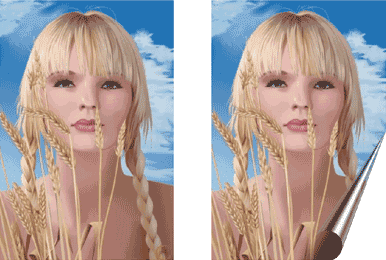
CorelDRAW'da bitmap efektlerini pek kullanmam fakat bazen çok hızılı ve pratik bir şekilde tasarımlarınızı güçlendiriyorlar. Corel draw bitmaplerle çalışmak da oldukça zevkli hale geliyor. Corel DRAW'da Bitmaps menüsü altında, Corel PHOTO-PAINT'te ise Effects menüsü altında birbirinden yaratıcı bitmap (raster) efektleri bulunuyor. Bunlardan en çok bilineni de Page Curl (sayfa kıvırma) efekti olsa gerek. Şimdi Page Curl efektine geçelim, bir sonraki yazımda da Page Curl 3.Parti Plug-in alternatiflerini anlatacağım.Öncelikle şunu belirteyim; CorelDRAW'da Bitmap efektleri için Adobe Photoshop'taki gibi RGB ve CMYK renk evreni ayrımı yapılmıyor. En azından ben karşılaşmadım. Yani hem RGB hem de CMYK bitmaplere aynı efektleri uygulayabiliyorsunuz.
Bir bitmap'e page curl efekti uygulamadan önce bitmap'i transparenn background yapmak sayfa kıvırmı efektinden geriye kalan boşluğun da transparan yapacağı için bir zeminin üzerine yerleştirdiğiniz page curl efekti uygulanmış bitmap istediğiniz doğru sonucu verecektir.
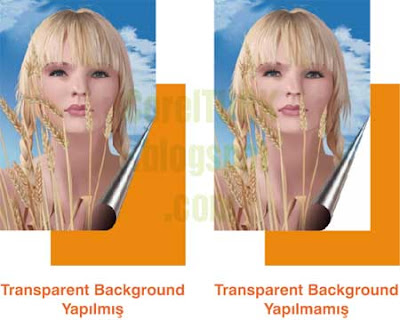
Bir bitmap'i Transparent Background yapmak için bitmap nesnesini seçin, Bitmap>Convert To Bitmap komutuyla Convert To Bitmap diyalog penceresini açın. Buradaki Transparent Background seçeneni işaretleyip OK'a tıklayın. Şimdi bitmap nesnemiz Transparan arkaplan özelliğini taşıyor.Nesnemiz Seçili iken menüden Bitmaps>3D Effects>Page Curl tıklayarak Page Curl diyalog penceresine eirşeceksiniz.
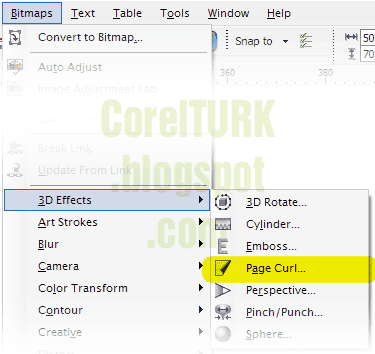
Bu detaylı pencerede yapmak istediğiniz sayfa kıvırma efekti için çeşitli seçenekleri kullanarak etkiyi özelleştirebilirsiniz.
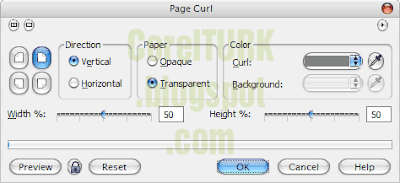
Kıvrılma efektini vermek istediğiniz köşeyi seçmek için soldaki şekillerden birine tıklayabilirsiniz. Direction bölümünden Vertical (dikey) ya da Horizontal (yatay) kıvrılmayı seçebilirsiniz. Paper bölümünden Opaque (opak) ya da Transparent (şeffaf) seçerek efekti şeffaf ya da opak olarak belirleyebilirsiniz. Color bölümünden ise Curl ve eğer isterseniz Background rengini ayarlayabilirsiniz. Son olarak Width ve Height değerleriyle oynayarak kıvrımın boyutlarını belirleyebilirsiniz. Her değiştirdiğiniz ayar için değişiklikleri görmek isterseniz Preview butonuna tıklayın. Değişiklikleri gerçek zamanlı görmek isterseniz Preview butonunun sağındaki kilit simgesine tıklayın. Tüm ayarlamaları yapıp OK'a tıkladığınızda page curl efektimiz gerçekleşmiş olur.Corel Draw dersleri devam edecek...
1 Mayıs 2009 Cuma
Kendi renk paletinizi varsayılan olarak ayarlayın
CorelDRAW diğer vektör tabanlı grafik yazılımları gibi çok çeşitli renk paletleri destekler. Kendi paletinizi oluşturabilir ve farklı renk evrenlerindeki renkleri (RGB, CMYK, LAB, PANTONE) bir renk paleti altında toplayabilirsiniz.
CorelDRAW'da benim gibi birden çok renk paletini aynı anda kullanıyorsanız bazı yerlerde renk seçimi konusunda sorun yaşayabilirsiniz. Örneğin iki paletle çalıştığımızı varsayalım. Biri Default CMYK palet diğeri de kendi özel paletimiz olan PALETTE2 olsun.
Bir nesneye Dropshadow efekti verelim ve gölge rengini de PALETTE2 renk paletinden kullanayım deneyelim. Renk seçeceğimiz bölüme geldiğimizde büyük ihtimalle Default CMYK renk paletindeki renkleri göreceğiz. Özel renk paletimiz olan PALETTE2 renk paletinin içerdiği renkleri göremeyeceğiz.
CorelDRAW'da benim gibi birden çok renk paletini aynı anda kullanıyorsanız bazı yerlerde renk seçimi konusunda sorun yaşayabilirsiniz. Örneğin iki paletle çalıştığımızı varsayalım. Biri Default CMYK palet diğeri de kendi özel paletimiz olan PALETTE2 olsun.
Bir nesneye Dropshadow efekti verelim ve gölge rengini de PALETTE2 renk paletinden kullanayım deneyelim. Renk seçeceğimiz bölüme geldiğimizde büyük ihtimalle Default CMYK renk paletindeki renkleri göreceğiz. Özel renk paletimiz olan PALETTE2 renk paletinin içerdiği renkleri göremeyeceğiz.16 Nisan 2009 Perşembe
CorelDRAW Yazı Efektleri 4
CorelDRAW'da değişik yazı efektleri için bir kaç ders paylaşmıştım. Şimdiki konumuz ise bir ders değil, bir makro. Highlight makrosu Işık-gölge mantığında çalışarak yazılara parlaklık etkisi veriyor.
Higlight makrosu parlayacak yerlerin kalınlığnı ve pozisyonunu ayarlaya
biliyor. Gerisi ise size kalmış. Highliht bölgeleri oluşturduktan sonra dilediğiniz gibi degrade (fountain fill) ya da transparan efekti uygulayarak birbirinden değişik etkiler oluşturabilirsiniz.
Ufak tefek hataları da olsa işinize yarayacak olan makroyu buradan indireiblirsiniz.
Higlight makrosu parlayacak yerlerin kalınlığnı ve pozisyonunu ayarlaya
biliyor. Gerisi ise size kalmış. Highliht bölgeleri oluşturduktan sonra dilediğiniz gibi degrade (fountain fill) ya da transparan efekti uygulayarak birbirinden değişik etkiler oluşturabilirsiniz.Ufak tefek hataları da olsa işinize yarayacak olan makroyu buradan indireiblirsiniz.
Kaydol:
Kayıtlar (Atom)


